Crear una vacante manualmente
Inicia la creación
Ve a Vacantes en la barra lateral y haz clic en el botón "Crear vacante". Selecciona el tipo de vacante que deseas crear.
Completa el formulario
Llena los campos del formulario: título del puesto, descripción (con editor de texto enriquecido), requisitos, área de experiencia, ubicación, rango salarial y etiquetas. También puedes agregar preguntas personalizadas para los candidatos.
Guarda como borrador o envía a revisión
Puedes guardar la vacante como borrador para editarla después, o enviarla directamente a revisión. El equipo de Nomyt revisará tu vacante y, si todo está en orden, la publicará.
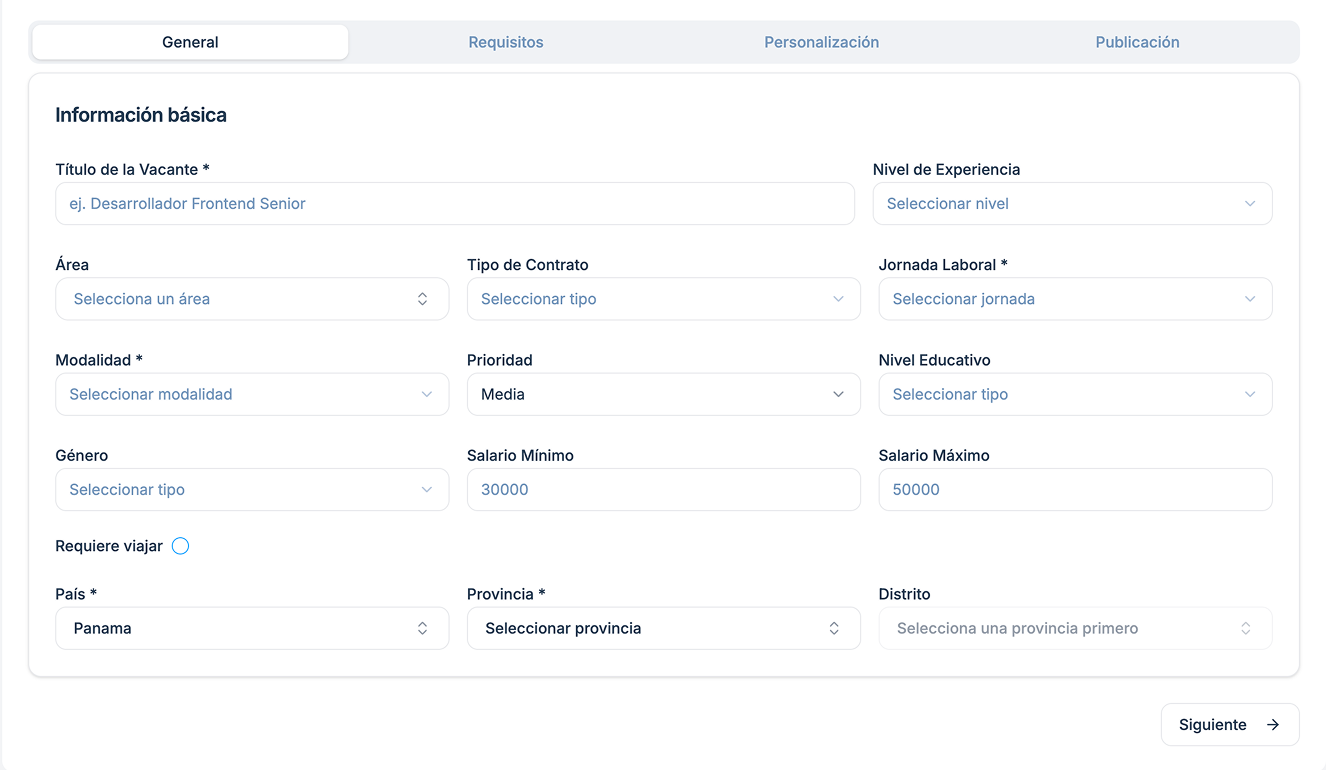
Usa el editor de texto enriquecido para dar formato a la descripción de tu vacante: listas, negritas, enlaces y más. Una buena descripción atrae mejores candidatos.
Generar vacante con IA
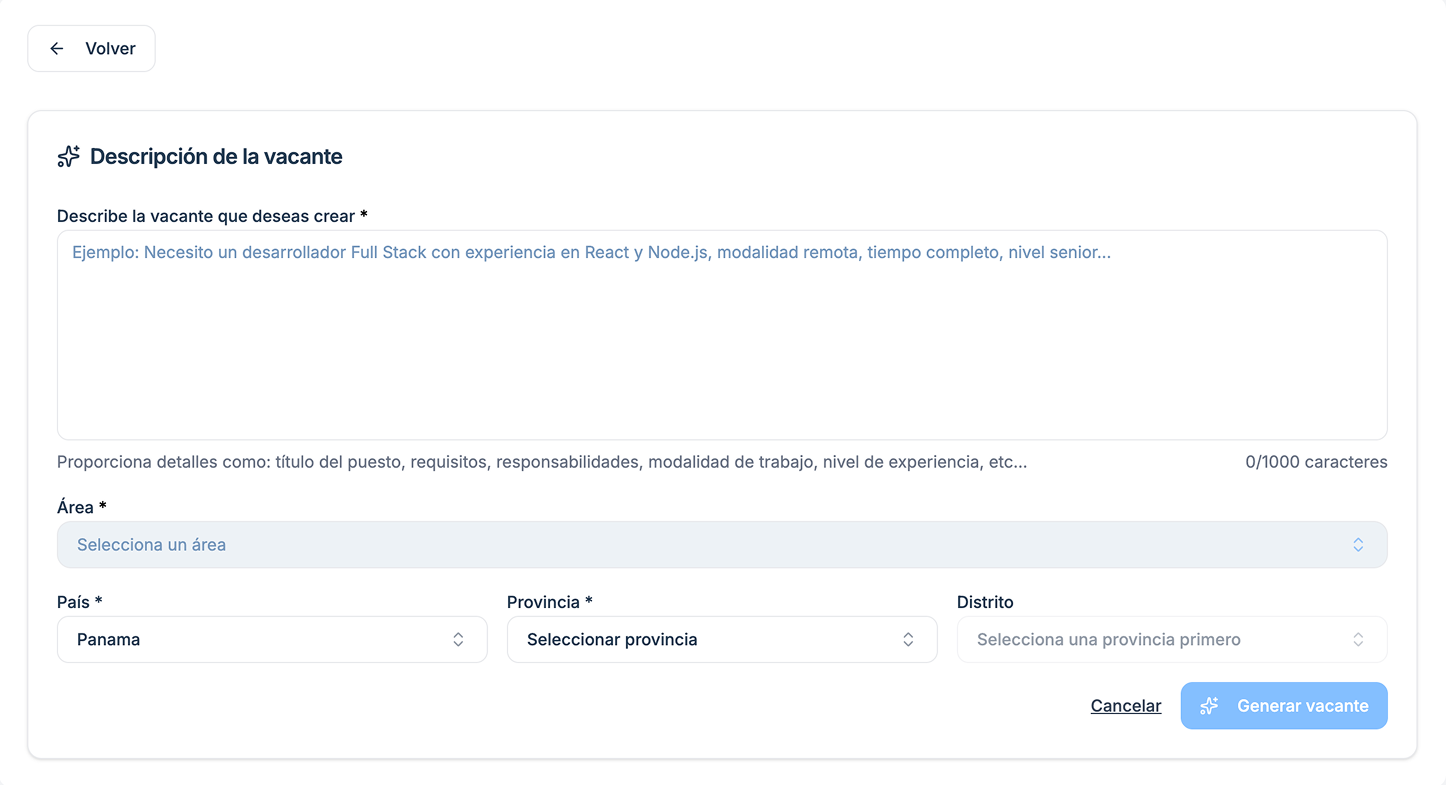
¿No tienes tiempo para redactar la vacante completa? Usa nuestra herramienta de generación con inteligencia artificial. Simplemente describe en texto libre qué puesto necesitas cubrir y la IA generará automáticamente el título, la descripción, los requisitos y todos los detalles de la vacante.
Describe la vacante
Ve a Vacantes → Crear vacante → Generar con IA. Escribe una descripción breve de lo que necesitas, por ejemplo: "Necesito un desarrollador frontend con 3 años de experiencia en React para trabajo remoto".
Revisa y ajusta
La IA generará una vacante completa que puedes revisar, editar y personalizar antes de guardarla.
Vista de vacantes
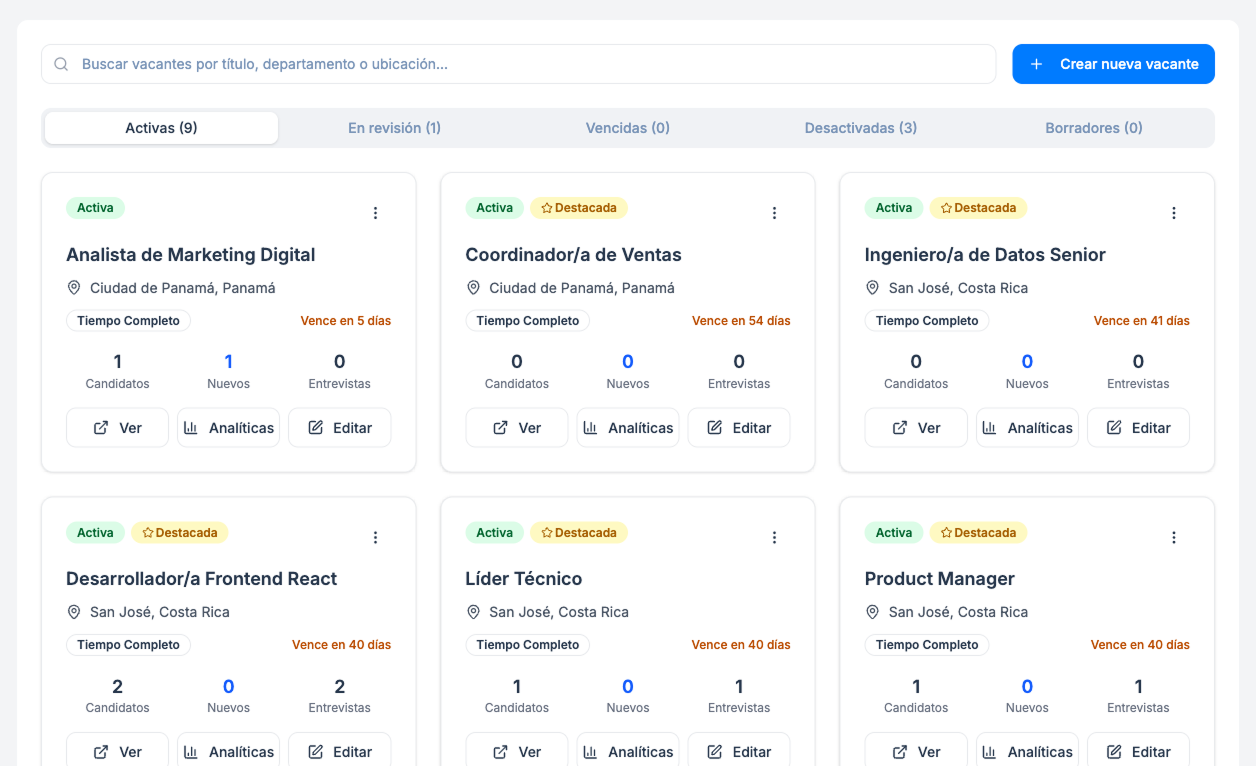
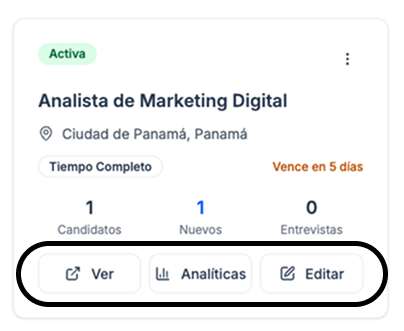
En la sección de Vacantes encontrarás tus vacantes organizadas en pestañas por estado (Activas, En revisión, Vencidas, Desactivadas, Borradores) con tarjetas que muestran la información principal de cada vacante.
Ciclo de vida de una vacante
Cada vacante pasa por las siguientes etapas:
- Borrador: La vacante está guardada pero no es visible. Puedes editarla libremente.
- En revisión: La vacante fue enviada y está siendo revisada por el equipo de Nomyt. Si cumple con los estándares, será publicada automáticamente.
- Publicada: La vacante es visible en tu portal de empleo y los candidatos pueden aplicar.
- Rechazada: El equipo de Nomyt rechazó la vacante. Puedes ver el motivo del rechazo, editar la vacante para corregir los problemas indicados y volver a enviarla a revisión.
- Inactiva: La vacante fue desactivada o expiró. Puedes reactivarla usando tokens.
Acciones sobre vacantes
Desde la vista de vacantes o el detalle de cada una, puedes:
- Publicar: Envía un borrador a revisión por el equipo de Nomyt para su publicación.
- Ver motivo de rechazo: Si tu vacante fue rechazada, consulta el motivo para saber qué corregir. Luego edita la vacante y vuelve a enviarla a revisión.
- Destacar vacante: Haz que tu vacante aparezca destacada por 60 días en el portal de empleo. Esto consume tokens.
- Desactivar / Reactivar: Pausa o reactiva una vacante según tus necesidades. Reactivar consume tokens.
- Analíticas: Accede a las analíticas detalladas y la gestión de candidatos de la vacante.
- Descargar flyer: Genera una imagen promocional (1080×1920, formato stories) con el título, ubicación, modalidad y requisitos de la vacante, lista para compartir en redes sociales.
Descargar flyer de vacante
Genera una imagen promocional lista para compartir en redes sociales (Instagram, WhatsApp, LinkedIn). El flyer se crea automáticamente con la información de tu vacante: título del puesto, nombre de la empresa, ubicación, jornada, modalidad, requisitos y el enlace al portal de empleo.
Abre el menú de acciones
En la vista de Vacantes, ubica la tarjeta de la vacante que quieres promocionar y abre el menú de acciones (ícono de tres puntos).
Selecciona "Descargar flyer"
Haz clic en la opción "Descargar flyer". La imagen se generará en unos segundos y se descargará automáticamente como archivo PNG.
Compártelo donde quieras
Usa el flyer en tus historias de Instagram, estados de WhatsApp, publicaciones de LinkedIn o cualquier otro canal. Así llegas a más candidatos potenciales.
El formato 1080×1920 (stories) es ideal para publicaciones verticales en redes sociales. Puedes descargar un flyer nuevo cada vez que actualices la información de la vacante.